
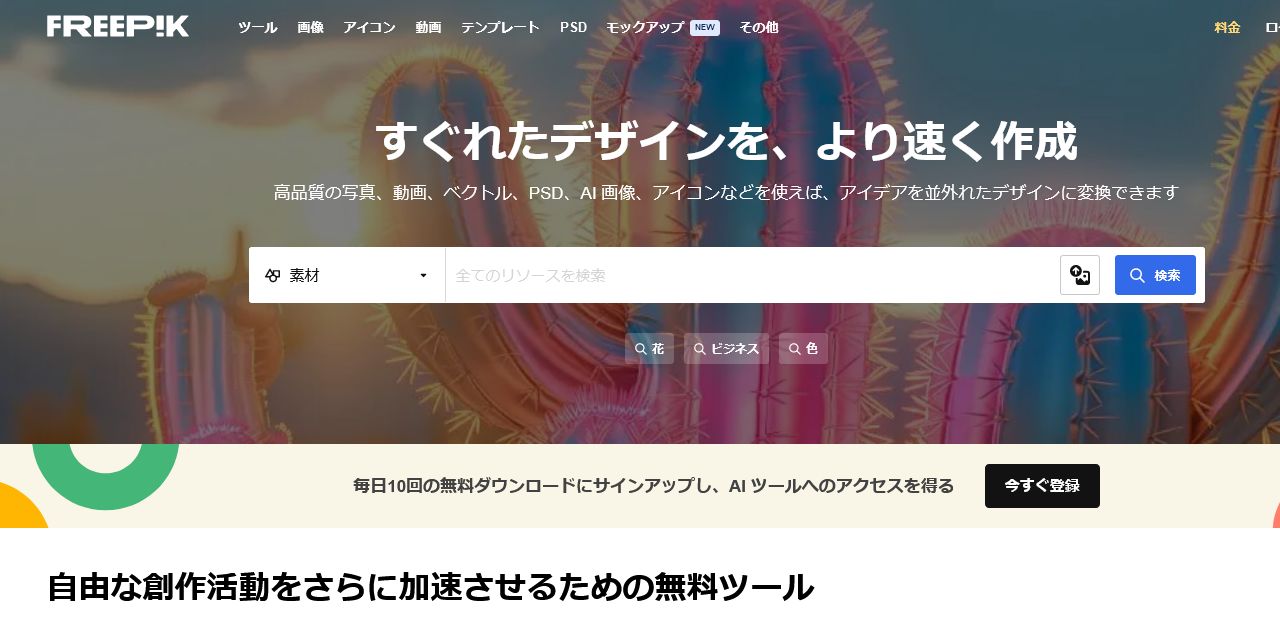
Freepikは、多種多様なデザイン素材を提供する無料および有料のリソースサイトです。特に、ベクター画像、写真、PSDファイル、アイコンなど、デザインプロジェクトに役立つ素材が豊富に揃っています。本記事では、Freepikの使い方から始まり、無料利用時の注意点、トラブルシューティング、クレジット表記の方法、そしてプレミアム会員の特典について詳しく解説します。
景品表示法に基づく表記:当サイトは広告を使用しています。
画像引用:Freepik | すぐれたデザインを、より速く作成
https://jp.freepik.com/
Freepikとは?
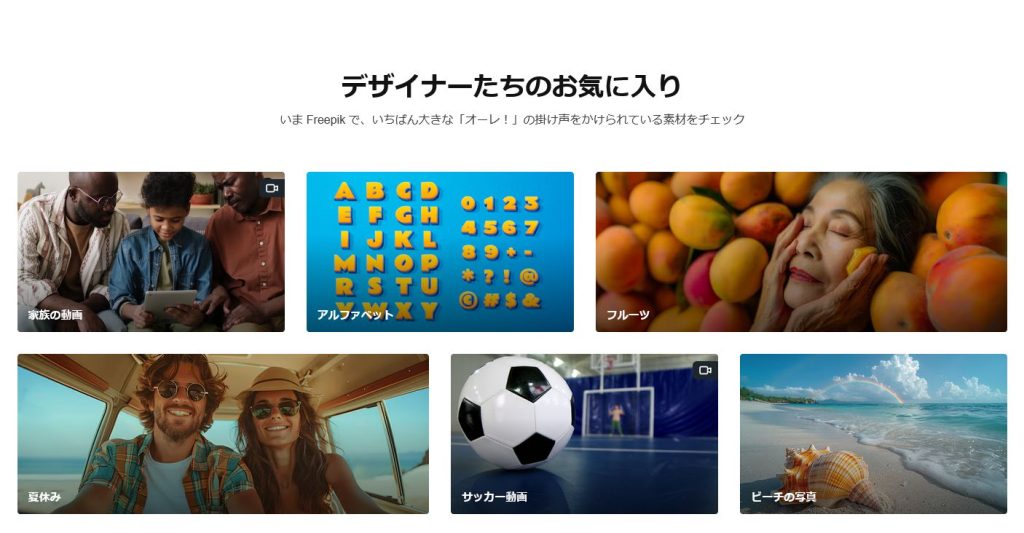
Freepikは、2010年に設立され、Webデザイン、グラフィックデザイン、マーケティングなど、さまざまな用途に使用できる高品質な素材を提供するサイトです。特に以下のような特徴があります。
豊富な素材:写真素材、ベクター素材、PSD素材、アイコン素材の4種類が揃っています。
商用利用可能:多くの素材が商用利用可能で、ブログやフライヤー、アプリなどで使用できます。
無料・有料プラン:無料でも利用できますが、有料プランではさらに多くの特典があります。
関連記事:力強いデザインを演出!毛筆フォントの無料太字フリーフォントを厳選
Freepikの登録方法
無料登録の方法
Freepikの公式サイト(日本語サイト)にアクセスします。
画面右上の「サインアップ」をクリックします。
メールアドレスやSNSアカウントを使って登録します。
登録が完了すると、無料ユーザーとして1日10枚の素材をダウンロードできるようになります。
有料登録の方法
同じく公式サイトにアクセスし、無料登録と同じ手順を行います。
無料ユーザーとしてログイン後、プレミアムプランの案内に従って購入手続きを行います。
月額9.99EURまたは年間89.99EURのプランを選択します。
Freepikの基本的な使い方

素材の検索とダウンロード
サイト上部の検索フォームにキーワードを入力してEnterキーを押します。
検索結果からダウンロードしたい素材をクリックします。
ダウンロードボタンをクリックすると、ファイルがダウンロードされます。
カテゴリ別素材の利用方法
写真素材
写真素材は、Webデザインや印刷物などに幅広く利用できます。以下の手順でダウンロードします。
写真素材カテゴリを選択します。
ダウンロードしたい写真をクリックし、ダウンロードボタンを押します。
ベクター素材
ベクター素材は、Illustratorなどのグラフィックデザインソフトで編集可能です。
ベクター素材カテゴリを選択します。
ダウンロードしたいベクター素材をクリックし、ダウンロードボタンを押します。
PSD素材
PSD素材は、Photoshop専用のファイル形式で、レイヤーごとに編集が可能です。
PSD素材カテゴリを選択します。
ダウンロードしたいPSD素材をクリックし、ダウンロードボタンを押します。
アイコン素材
アイコン素材は、Webデザインやアプリケーションでよく使用されます。
アイコン素材カテゴリを選択します。
ダウンロードしたいアイコン素材をクリックし、ダウンロードボタンを押します。
Freepikのクレジット表記
クレジット表記の必要性
無料プランでダウンロードした素材を使用する場合、クレジット表記が必須です。これは、素材を提供してくれた作者への敬意を示すためのものです。
クレジット表記の方法
素材をダウンロードした際に表示されるクレジット情報をコピーします。
使用するWebページや印刷物の近くに「designed by freepik.com」とクレジットを記載します。
プレミアムプランでのクレジット表記
プレミアムプランでは、クレジット表記を省略することができます。これは、よりプロフェッショナルな見た目を求めるプロジェクトにとって非常に便利です。
関連記事:2024年のメディアクエリとブレイクポイントの設定方法:768pxを中心にした書き方と最新トレンド
関連記事:力強いデザインを作る!無料の毛筆フォントサイトを厳選
Freepikのトラブルシューティング

ダウンロードに関するトラブル
ダウンロード制限に引っかかる:無料プランでは1日10枚までのダウンロード制限があります。この制限を超えた場合、プレミアムプランにアップグレードすることで解決できます。
ファイルが破損している:再度ダウンロードを試みるか、異なるブラウザを使用してみてください。
ライセンスに関するトラブル
商用利用が許可されているか確認したい:各素材のダウンロードページにある「Freepik License」を確認してください。
クレジット表記の方法がわからない:ダウンロードページに記載されているクレジット情報に従って表記してください。
Freepikの日本語対応
Freepikは、英語サイトと日本語サイトが別々に存在します。英語サイトで操作が難しいと感じる場合は、日本語サイトを利用することをお勧めします。
英語サイト: freepik.com
日本語サイト: jp.freepik.com
日本語サイトを利用することで、検索や操作がよりスムーズに行えます。
Freepikのモックアップ素材の使い方

モックアップ素材は、デザインのプレゼンテーションやプロトタイプ作成に非常に役立ちます。以下に具体的な使い方を紹介します。
モックアップ素材の検索とダウンロード
サイト上部の検索フォームに「mockup」と入力してEnterキーを押します。
検索結果からダウンロードしたいモックアップ素材をクリックします。
ダウンロードボタンをクリックしてファイルをダウンロードします。
モックアップ素材の編集方法
ダウンロードしたPSDファイルをPhotoshopで開きます。
レイヤーを確認し、編集可能な部分(スマートオブジェクト)をダブルクリックして開きます。
デザインをスマートオブジェクト内に配置し、保存します。
元のPSDファイルに戻ると、デザインが反映されています。
関連記事:デザイン初心者必見!Adobe ColorとFireflyの使い方と商用利用の全て
関連記事:リキッドレイアウトの基礎とその重要性
関連記事:レスポンシブWebデザインにおけるブレイクポイントの最適化
Freepikプレミアムの特典
プレミアムプランには多くの特典があります。以下にその詳細を説明します。
ダウンロード制限の拡大
無料プランでは1日10枚までのダウンロード制限がありますが、プレミアムプランでは1日100枚までダウンロード可能です。
プレミアム素材の利用
プレミアムプランに加入すると、専用の高品質な素材が利用できるようになります。これにより、よりプロフェッショナルなデザインが可能となります。
クレジット表記の省略
プレミアムプランでは、クレジット表記を省略することができ、デザインの見た目をよりシンプルに保つことができます。
優先サポート
プレミアムプランのユーザーは、サポートを優先的に受けることができます。問題が発生した場合、迅速に対応してもらえるので安心です。
Freepikの使い方まとめ
Freepikは、無料でも十分に利用価値のある素材サイトですが、プレミアムプランに加入することでさらに多くの特典を享受することができます。デザインプロジェクトをより効率的に進めるために、ぜひFreepikを活用してみてください。
このガイドが、Freepikの利用に関する理解を深め、デザイン作業をスムーズに進める一助となれば幸いです。最後までお読みいただき、ありがとうございました。
関連記事:フォトショップの買い切りとは?画像編集ソフトの王様を解説