
レスポンシブWebデザインは、現代のWeb制作において不可欠な技術です。パソコン、タブレット、スマートフォンなど、さまざまなデバイスの画面サイズに応じてWebサイトの表示を調整することで、ユーザーがどのデバイスからでも快適に閲覧できるようにします。このような適応力を実現するための重要な要素が「ブレイクポイント」です。本記事では、レスポンシブWebデザインにおけるブレイクポイントの書き方や設定方法、2024年の最新動向などについて詳しく解説します。
景品表示法に基づく表記:当サイトは広告を使用しています。
関連記事:リキッドレイアウトの基礎とその重要性
関連記事:ニューモフィズム(Neumorphism)未来を形作る新しいデザインスタイル
関連記事:2024年のメディアクエリとブレイクポイントの設定方法:768pxを中心にした書き方と最新トレンド
関連記事:力強いデザインを演出!毛筆フォントの無料太字フリーフォントを厳選
レスポンシブWebデザインとは?
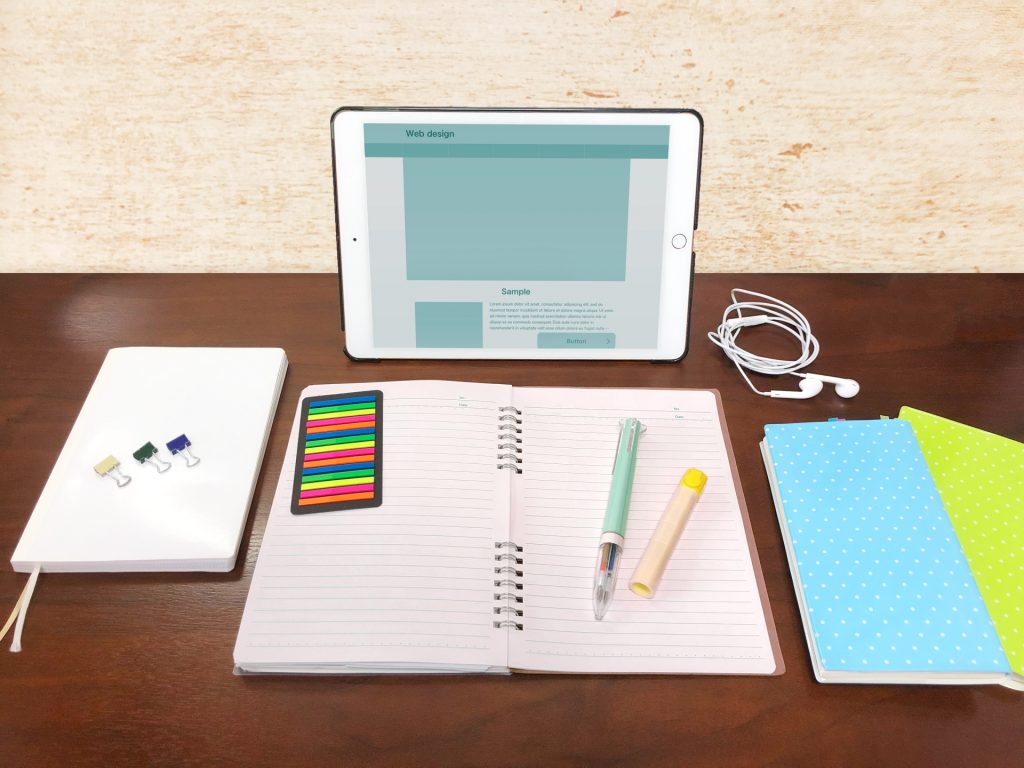
レスポンシブWebデザインとは、異なる画面サイズに適応するようにWebサイトを設計する手法です。これにより、PC、タブレット、スマートフォンなど、どのデバイスからでも一貫したユーザー体験を提供できます。CSSメディアクエリを使用して、画面の幅に応じてスタイルシートを切り替えることで、柔軟なレイアウトが実現します。
ブレイクポイントの重要性
ブレイクポイントは、画面サイズが特定の幅を超えたときにレイアウトを切り替えるポイントのことです。これにより、異なるデバイスでの表示が最適化されます。たとえば、PC向けの広いレイアウトからスマートフォン向けの縦長レイアウトに切り替える際に、ブレイクポイントを設定します。
ブレイクポイントの基本
ブレイクポイントは、CSSメディアクエリを使用して設定します。以下に基本的な書き方を示します。
/* 基本スタイル */
body {
font-family: Arial, sans-serif;
}
/* PC向けスタイル */
@media screen and (min-width: 1024px) {
body {
background-color: lightblue;
}
}
/* タブレット向けスタイル */
@media screen and (min-width: 768px) and (max-width: 1023px) {
body {
background-color: lightgreen;
}
}
/* スマートフォン向けスタイル */
@media screen and (max-width: 767px) {
body {
background-color: lightcoral;
}
}
この例では、画面の幅が1024px以上の場合に背景色を青に、768pxから1023pxの間の場合に緑に、767px以下の場合に赤に設定しています。
レスポンシブ ブレイクポイントの書き方

ブレイクポイントを設定する際のポイントは、以下の通りです。
- 主要なデバイスに対応する
主要なデバイスに対応するために、以下のような一般的なブレイクポイントを設定します。
デスクトップ: 1024px以上
タブレット: 768pxから1023px
スマートフォン: 767px以下
- ユーザーエクスペリエンスを考慮する
ユーザーエクスペリエンスを向上させるために、各ブレイクポイントでのレイアウトを慎重に設計します。例えば、メニューの配置、テキストのサイズ、画像の表示方法などを最適化します。 - 一貫性を保つ
ブレイクポイントを設定する際には、一貫性を保つことが重要です。異なるデバイス間でのユーザー体験が途切れることなく、シームレスに切り替わるようにします。
レスポンシブ ブレイクポイントのおすすめ
1つのブレイクポイントの利点
単一のブレイクポイントを設定することには、シンプルでメンテナンスが容易であるという利点があります。特に、小規模なプロジェクトやシンプルなデザインには効果的です。
@media screen and (max-width: 768px) {
/* スマートフォン向けスタイル */
}
3つのブレイクポイントの利点
3つのブレイクポイントの利点4213248_m.jpg
3つのブレイクポイントを設定することで、より細かくデバイスに対応することができます。これにより、ユーザーエクスペリエンスを向上させることができます。
/* スマートフォン向け / @media screen and (max-width: 767px) { / スタイル */
}
/* タブレット向け / @media screen and (min-width: 768px) and (max-width: 1023px) { / スタイル */
}
/* デスクトップ向け / @media screen and (min-width: 1024px) { / スタイル */
}
おすすめのブレイクポイント設定

デバイスの種類とユーザーの使用状況を考慮して、以下のブレイクポイントが一般的におすすめです。
320px: 最も小さなスマートフォン
480px: 小型のスマートフォン
768px: タブレットの縦向き
1024px: タブレットの横向きおよび小型のデスクトップ
1200px: 一般的なデスクトップ
1600px: 大型のデスクトップ
レスポンシブ ブレイクポイントのCSS
基本的なCSS設定
基本的なレスポンシブデザインのCSS設定は、以下のようになります。
/* デフォルトスタイル */
body {
font-family: Arial, sans-serif;
font-size: 16px;
}
/* スマートフォン向け */
@media screen and (max-width: 480px) {
body {
font-size: 14px;
}
}
/* タブレット向け */
@media screen and (min-width: 481px) and (max-width: 1024px) {
body {
font-size: 15px;
}
}
/* デスクトップ向け */
@media screen and (min-width: 1025px) {
body {
font-size: 16px;
}
}
この例では、画面サイズに応じてフォントサイズを調整しています。
具体的なレイアウトの調整
具体的なレイアウトの調整例をいくつか紹介します。
ナビゲーションメニュー
ナビゲーションメニューをレスポンシブに対応させる例です。
/* デフォルトスタイル */
nav ul {
display: flex;
list-style: none;
}
/* スマートフォン向け */
@media screen and (max-width: 480px) {
nav ul {
flex-direction: column;
}
}
/* タブレット向け */
@media screen and (min-width: 481px) and (max-width: 1024px) {
nav ul {
flex-direction: row;
}
}
スマートフォンではメニューを縦方向に、タブレットとデスクトップでは横方向に配置します。
画像のレスポンシブ対応
画像のサイズを画面幅に応じて調整する例です。
/* デフォルトスタイル */
img {
max-width: 100%;
height: auto;
}
/* スマートフォン向け */
@media screen and (max-width: 480px) {
img {
width: 100%;
}
}
/* タブレット向け */
@media screen and (min-width: 481px) and (max-width: 1024px) {
img {
width: 75%;
}
}
/* デスクトップ向け */
@media screen and (min-width: 1025px) {
img {
width: 50%;
}
}
画像の幅を画面サイズに応じて変更し、デバイスに最適化された表示を実現します。
2024年のレスポンシブブレイクポイント最新動向

新しいデバイスの登場
2024年には、さらなる新しいデバイスが登場し、画面サイズのバリエーションが増えることが予想されます。これにより、ブレイクポイントの設定もより多様化していくでしょう。
フレキシブルディスプレイの普及
フレキシブルディスプレイの普及により、画面サイズが動的に変化するデバイスが増えてきます。これに対応するため、より柔軟なレスポンシブデザインが求められます。
高解像度ディスプレイへの対応
高解像度ディスプレイが一般的になり、画像やテキストの表示がより鮮明になるため、これに対応したデザインが必要です。特に、Retinaディスプレイ対応の高解像度画像を使用することが推奨されます。
関連記事:イラストレーター買い切り版の購入方法とそのメリット・デメリット
関連記事:フォトショップの買い切りとは?画像編集ソフトの王様を解説
関連記事:ピクセルとセンチの関係を完全解説!プロのデザイナーが教える基礎知識と応用技術
関連記事:初心者向け!プロのデザイナーが教えるCSSボタンデザインの極意
レスポンシブWebデザインにおけるブレイクポイントのまとめ

レスポンシブWebデザインにおけるブレイクポイントの設定は、ユーザーエクスペリエンスを向上させるために非常に重要です。2024年の最新動向を踏まえつつ、適切なブレイクポイントを設定することで、どのデバイスからでも快適に閲覧できるWebサイトを構築しましょう。
関連記事:デザイン初心者必見!Adobe ColorとFireflyの使い方と商用利用の全て